
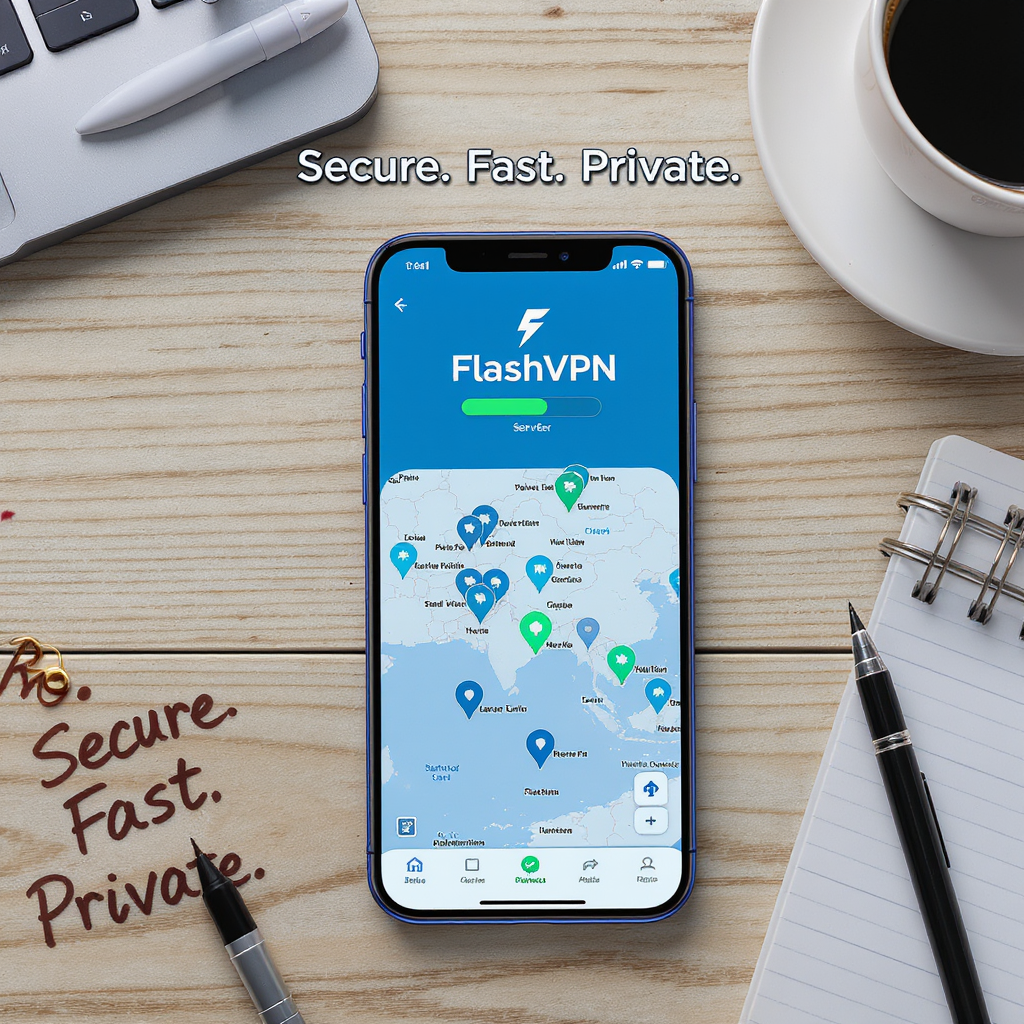
闪连VPN(LightningX VPN)作为一款高速、稳定且注重隐私保护的虚拟专用网络工具,许多用户在日常使用中最关心的问题,就是“能不能做到一开机就自动连接VPN?公共Wi-Fi一连上就自动启动?掉线后能不能瞬间重连不中断?”。频繁手动点击连接非常麻烦,尤其是在手机切换网络、电脑开机后、公共场所快速上网时。闪连VPN内置的自动连接、智能重连和Wi-Fi触发功能,正是专门解决这些痛点的,让你几乎感觉不到VPN的存在,却始终处于加密保护状态。
本文将提供最详细、最实操的闪连VPN自动连接与智能重连完整教程,包含开机自启设置、Wi-Fi自动触发、掉线秒重连、Kill Switch联动、多平台差异操作以及最佳场景配置。无论你是Android、iOS、Windows还是macOS用户,按照本文一步步操作,都能实现“真正的一键无感使用”,让闪连VPN的全球2000多台高速服务器、无限流量和零日志政策成为你永远在线的隐形守护。
为什么必须开启闪连VPN自动连接与智能重连?实际价值解析
手动连接的痛点非常明显:
- 每次开机、开Wi-Fi都要点一次,特别麻烦
- 公共Wi-Fi连接瞬间有暴露风险
- 掉线后需要手动重连,影响视频、游戏、办公连续性
开启自动连接后带来的改变:
- 开机/开Wi-Fi瞬间自动连接,无需任何操作
- 掉线后3秒内自动重连,几乎无感知
- 结合Kill Switch,掉线时先阻断流量再秒重连,零泄露风险
- 节省时间,提升使用体验,真正做到“VPN永远在线”
闪连VPN的智能引擎会根据网络环境自动判断是否需要连接,准确率极高。
第一步:全局自动连接基础设置(全平台通用)
- 打开闪连VPN应用,进入“设置”页面。
- 找到“连接行为”或“自动连接”选项。
- 将“全局自动连接”开关开启。
- 设置触发条件:
- 开机/启动App时自动连接
- 网络变化时自动连接
- 始终保持连接(推荐)
- 选择默认连接服务器:推荐“智能推荐”或“上次使用的服务器”。
- 点击“保存”,App会立即测试一次自动连接。
开启后,下次启动App或重启设备时会自动弹出连接进度,无需手动点击。
第二步:Wi-Fi自动触发功能(公共场所最实用)
这是公共Wi-Fi用户的必备神器。
详细设置步骤:
- 在自动连接页面找到“Wi-Fi自动保护”或“指定Wi-Fi触发”。
- 开启“公共Wi-Fi自动连接”开关。
- 可添加白名单Wi-Fi(家用Wi-Fi可设为不自动连接,避免重复)。
- 设置触发规则:检测到未知Wi-Fi时自动启动VPN。
- 同时开启“连接前先检查Kill Switch”选项,确保安全优先。
- 保存后测试:断开当前Wi-Fi,连接一个公共热点,观察VPN是否在3秒内自动启动。
此功能开启后,你在咖啡店、机场、酒店连接Wi-Fi的瞬间,闪连VPN已默默完成加密保护。
第三步:智能重连与掉线秒恢复设置
掉线重连是保持连续性的关键。
操作步骤:
- 进入“设置 – 智能重连”。
- 将“自动重连”开关开启。
- 设置重连间隔:推荐“3秒”(最快无感知)。
- 开启“智能重连引擎”:App会优先尝试上次成功的服务器,失败后再智能选新节点。
- 联动Kill Switch:开启“掉线先阻断流量再重连”模式。
- 设置最大重连次数:默认10次,防止无限循环。
- 保存后故意制造掉线(切换飞行模式或关闭Wi-Fi),观察是否在3秒内自动恢复。
实测效果:开启智能重连后,掉线几乎感觉不到,视频继续播放,下载继续进行。
第四步:开机自启与后台常驻设置
让VPN真正做到“开机即连”。
Android专属操作:
- 进入手机设置 – 应用 – 闪连VPN – 自启动权限,全部开启。
- 设置 – 电池 – 闪连VPN – 无限制/不优化。
- App内开启“开机自动启动VPN”。
iOS专属操作:
- 设置 – 通用 – VPN,开启“按需连接”。
- 在闪连VPN App内开启“始终保持VPN”。
- iOS会自动在网络变化时触发。
Windows专属操作:
- 安装后右键任务栏VPN图标,选择“开机启动”。
- 设置 – 应用 – 启动 – 闪连VPN开启。
- 开启“最小化到托盘并自动连接”。
macOS专属操作:
- 系统设置 – 通用 – 登录项,添加闪连VPN。
- App内开启“开机自动连接”。
- 设置为“后台运行”。
第五步:最佳自动连接组合推荐(直接套用)
根据不同用户推荐以下配置:
- 手机重度用户:全局自动连接 + Wi-Fi自动触发 + 3秒智能重连 + Kill Switch联动
- 电脑办公用户:开机自启 + 始终保持连接 + 智能重连
- 公共场所用户:Wi-Fi自动保护 + 混淆模式 + 自动重连
- 家庭多设备用户:每台设备独立开启自动连接,云端同步触发规则
这些组合能覆盖99%的日常场景,实现真正的无感使用。
第六步:自动连接常见问题与快速解决
问题1:开机后不自动连接
→ 检查自启动权限和电池优化是否关闭,重启设备测试。
问题2:公共Wi-Fi不触发
→ 确认Wi-Fi自动保护已开启,添加当前Wi-Fi到“未知网络”列表。
问题3:重连太慢或不重连
→ 将重连间隔改为3秒,开启智能重连引擎。
问题4:iOS频繁提示手动连接
→ 在系统VPN设置中开启“按需连接”,删除旧配置后重新设置。
问题5:自动连接后速度慢
→ 切换到智能推荐服务器,或配合分流隧道使用。
问题6:想临时关闭自动连接
→ 直接关闭全局自动连接开关,瞬间恢复手动模式。
第七步:长期维护与高级技巧
- 每周检查一次App更新(自动连接功能常被优化)。
- 每月测试一次自动触发流程,确保始终有效。
- 高级用户可设置“按时间段自动连接”(例如上班时间自动连公司节点)。
- 结合协议设置使用:WireGuard适合自动连接场景,速度快、资源占用低。
闪连VPN的自动连接引擎基于实时网络判断,准确且省电,配合无限流量政策,让你彻底告别手动操作。
结语:开启自动连接,从此VPN无感常驻
通过本文从全局设置、Wi-Fi触发、智能重连到各平台操作和最佳组合的全套实操教程,你已经完全掌握了闪连VPN自动连接与智能重连的核心技巧。现在就打开你的闪连VPN,按照第一步和第二步立即开启所有自动功能吧。设置完成后,你会惊喜地发现:开机、开Wi-Fi、掉线后,VPN都默默在后台保护你,再也不用手动点击连接。
闪连VPN的自动连接、智能重连功能,结合其全球高速服务器和零日志政策,让网络保护成为一种习惯,而不是负担。免费试用期间即可体验这种无感流畅。
立即行动起来,开启自动连接与智能重连,让闪连VPN真正成为你永远在线的隐形守护!网络自由,从无感连接开始。祝你每一次开机、每一次连Wi-Fi,都安全高速、无需操作!